

消えないウイルス警告の消し方!初期化不要で解決する手順
| 価格 | サポート内容 |
|---|---|
| 4,500円(税込) | 当店では、画面を安全に非表示にする手順のご案内はもちろん、履歴の清掃やブロック設定など、再度表示されにくくするための予防対策まで含めた「窓口スポット対応(税込4,500円)」を実施しております。 ※スポット対応のため保証期間はありません。 |
パソコンを開いてインターネットを見ていると、画面の右下あたりから「ポーン」と音がして、
「お使いのコンピュータは危険なウイルスに感染しています!」
「McAfee 危険が検出されました」
といった赤い警告が次から次へと飛び出してきて、消しても消しても止まらない……。
そんなトラブルで驚いてしまった経験はありませんか?
「大切な写真やデータが消えてしまうのでは…」
「もうパソコンを初期化して買い直すしかないのかしら…」 とパニックになってしまう方も少なくありません。
でも、どうぞ焦らないでください!
実はこれ、パソコンが本当にウイルスに侵されているわけではないケースがほとんどです。
今回は、その仕組みとご自身でできる簡単な解決手順をお伝えします。
原因はウイルスの感染ではなくウィルスにより「偽の通知を許可してしまった」だけ
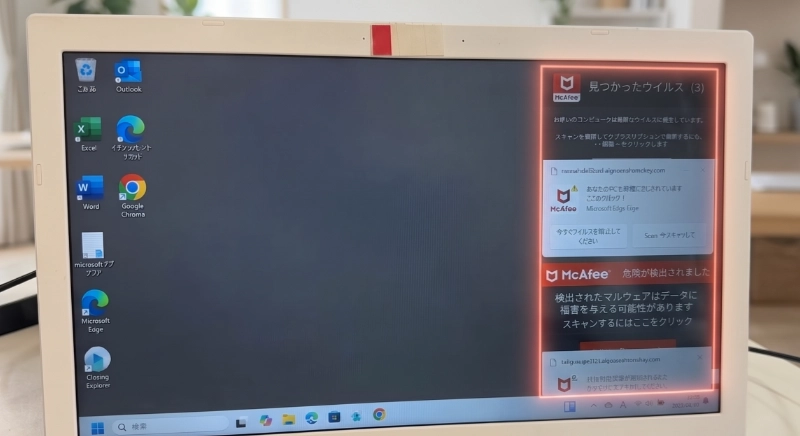
画面右下に本物のセキュリティソフトのようなロゴ(McAfeeなど)で出てくる警告は、インターネット上の「偽物の通知(ブラウザ通知)」です。
ニュースや調べ物をしている最中に、画面の上に「〜が通知の送信を求めています」「ロボットではない場合は許可を押してください」といった小さな小窓が出てきたことはありませんか?
そこでうっかり「許可」ボタンを押してしまうと、悪質な業者のサイトから「ウイルスが見つかりました!」という偽のメッセージを、まるで普通の通知のようにどんどん送りつけられてしまう仕組みなのです。
つまり、パソコンそのものが壊れたりウイルスに乗っ取られたわけではなく、「勝手にお知らせを届ける契約をうっかり結んでしまった状態」にすぎません。
そのため、大切なデータや写真が消えるパソコンの初期化は一切不要です。
怪しいサイトからの「通知の許可」をブロックしてあげるだけで、ピタッと静かになります。
【手順】Microsoft Edgeで怪しい通知を止める方法
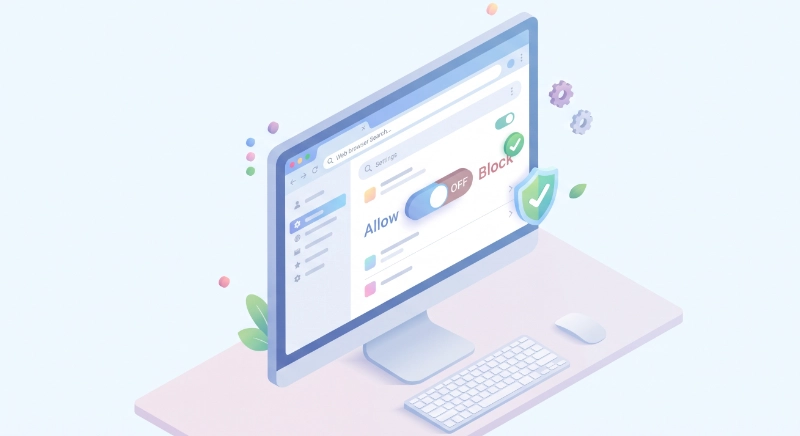
Windowsの標準ブラウザ「Microsoft Edge(エッジ)」をお使いの場合、以下の手順で不要な通知をブロックできます。
画面を見ながら落ち着いて試してみてください。
- Microsoft Edgeを開き、右上の「…」(3点リーダー)をクリック
- メニューの中から歯車マークの「設定」を選びます。
- 左側のメニューにある「Cookieとサイトのアクセス許可」(または「プライバシー/検索/サービス」)をクリックします。
- 一覧から「すべてのサイト」、または「通知」をクリックします。
- 見覚えのない英数字の怪しいアドレス(例:
algonexaframebay...など)が並んでいたら、その右側にある「…」や矢印をクリックします。
- 「通知」の項目が「許可」になっていたら、「ブロック」に変更するか、そのサイト自体を「削除」します。
これだけで、次から次へと出ていた偽の警告は届かなくなります!
【あわせて安心!Windows本体の通知もチェック】
パソコン本体の「スタートボタン(田マーク)」→「設定(歯車マーク)」→「システム」→「通知」の順に開き、普段使わないアプリや不要な通知をまとめて「オフ」にしておくと、さらにすっきりと快適にお使いいただけます。
修理現場からのワンポイント:絶対にやってはいけないNG行動
当店にも「怖くなって画面のボタンを押してしまった」とご相談に来られるお客様がたくさんいらっしゃいます。
もし警告が出ても、次のことだけは絶対にしないでください。
- 画面内の「今すぐスキャン」「ウイルスを今すぐ除去」などを絶対にクリックしない
- 書かれている電話番号(050や0100から始まる番号など)に絶対に電話をかけない
- 「サポート代金」としてコンビニで電子マネー(カード)を買ってこいと言われても買わない
彼らの狙いは、「ウイルスに感染した!」と驚かせて高額な偽のサポート契約を結ばせたり、遠隔操作ソフトを入れさせたりすることです。 もし誤ってクリックしてしまったり、電話をかけてしまって不安なときは、インターネットのLANケーブルを抜くかWi-Fiを切って、すぐに専門家へ相談してください。
どうしても消えないときは、無理せず当店にお持ちください
「自分で設定画面を開くのがちょっと怖い…」 「手順通りにやったけれど、まだ警告が出てくる」
そんなときは、どうぞそのまま無理にいじらず、能勢電鉄「平野駅」すぐ目の前のビーバーパソコンへお持ちください。
当店では、こうした偽警告の通知ブロック・ブラウザの安全確認を「窓口スポット対応(4,500円・税込)」にてスピーディーに承っております。データが消える心配もありませんし、その場でお茶を飲んでいる間に作業を完了させてお返しできるケースがほとんどです。
「こんな些細なことで相談していいのかしら」と気兼ねなさらず、お散歩やお買い物のついでに気軽にお立ち寄りくださいね。
パソコン・スマホのお困りごとは「ビーバーパソコン」へご相談ください
「画面に変な表示が出た」「最近パソコンの動きが急に重くなった」「これって故障かな?」など、少しでも気になることがありましたら、無理にいじらず気軽にご相談ください。
- 診断・見積もりは完全無料(直せなければ料金はいただきません)
- 経験20年以上のエンジニアがわかりやすく丁寧に対応
- 修理は安心の180日間保証付き
能勢電鉄「平野駅」すぐ目の前です。お電話・LINE・店頭持ち込みにて、いつでもお待ちしております。
店舗情報
ビーバーパソコン
〒666-0121 兵庫県川西市平野3丁目2-11 平野駅前ビル
国道173号線沿いロードサイド店舗
能勢電鉄平野駅から徒歩1分
営業時間:10:00〜20:00 ※17:30以降の来店は予約制
定休日:火曜(土日祝営業)
072-786-6171 公式LINEはこちらから