
[ご案内] お電話によるリモートサポートの接続方法について
いつもご利用いただきありがとうございます。 お客様のパソコン画面を弊社オペレーターと共有し、トラブル解決や操作説明をさせていただく「リモートサポート」のご案内です。
📞 事前のご準備
スムーズにサポートを開始するため、以下の2点をご用意ください。
- インターネットが繋がるパソコン
- オペレーターと連絡できる公式LINE
🚀 接続までの簡単 8ステップ
オペレーターの指示に従って、以下の手順で接続を進めてください。
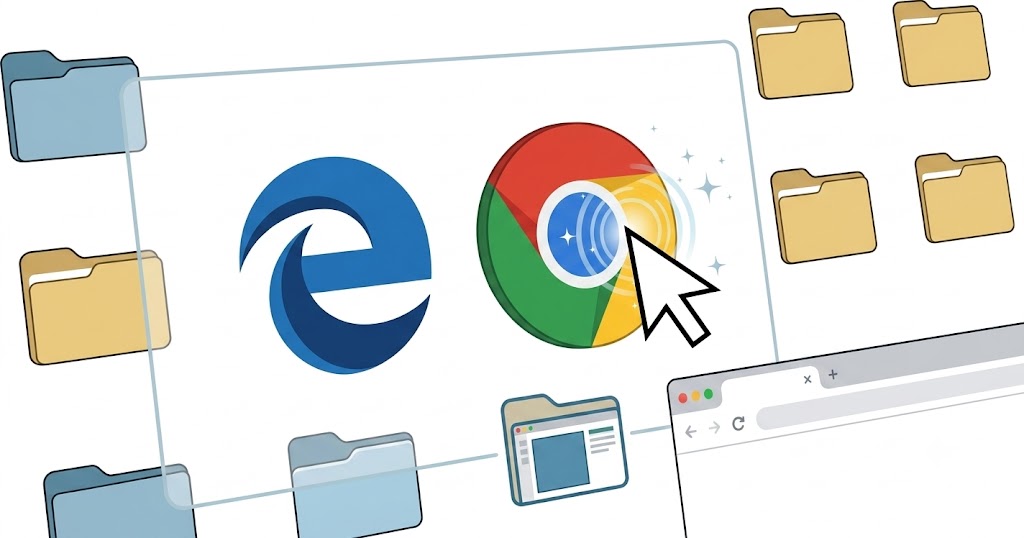
STEP 1:インターネット(ブラウザ)を開く
まず、インターネットを閲覧するためのブラウザを起動します。
STEP 2:検索窓で「anydesk」と入力して検索する
GoogleやYahoo!などの検索画面を開きます。
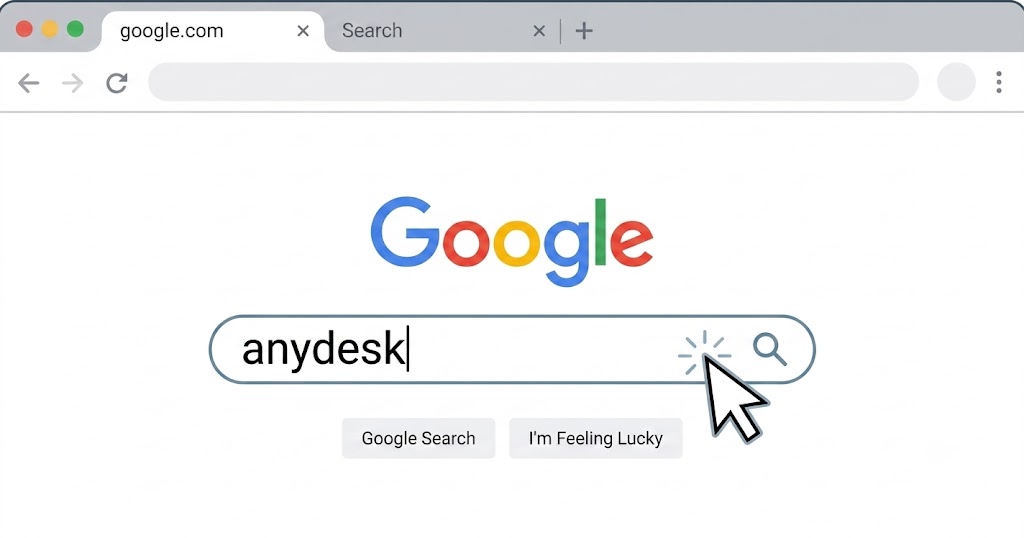
検索窓に、半角英数字で anydesk と入力して検索してください。
STEP 3:AnyDesk(エニィデスク)の公式サイトを開く
検索結果の最上部、または「AnyDesk」と記載されているリンクをクリックします [1]。
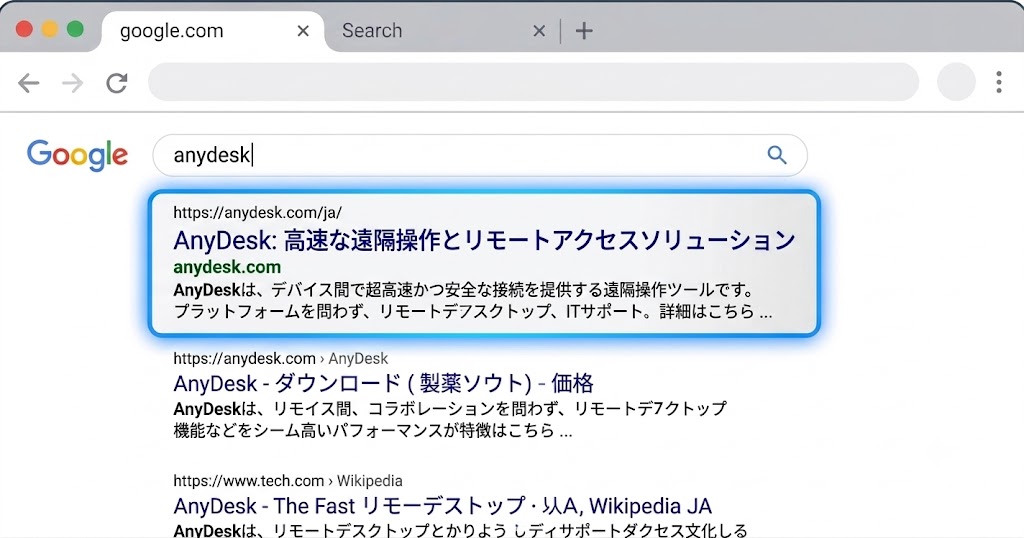
「AnyDesk: 高速な遠隔操作とリモートアクセスソリューション」 というリンクをクリックして公式サイトへ進みます。
STEP 4:「今すぐダウンロード」をクリックする
公式サイトが表示されたら、ダウンロードボタンをクリックします。
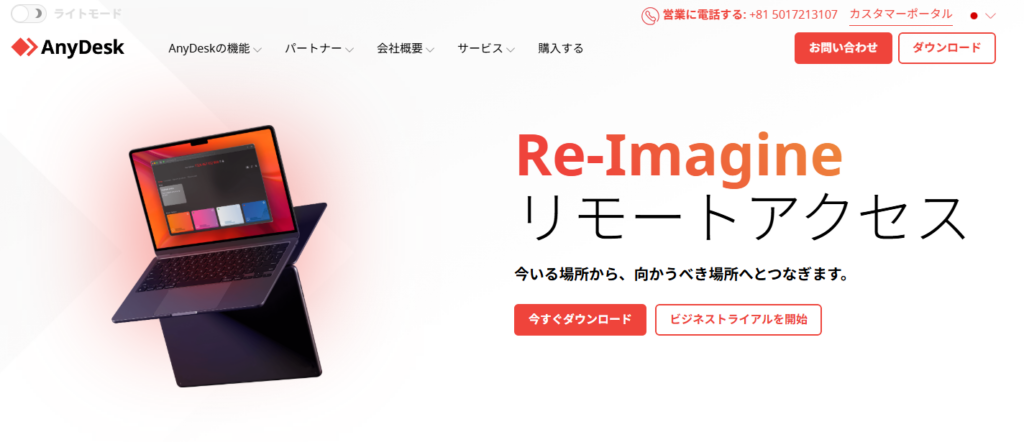
- 画面に表示される 「今すぐダウンロード」 ボタン(赤いボタン)をクリックしてください。
- クリックすると、自動的に「AnyDesk.exe」というプログラムのダウンロードが始まります。
STEP 5:ダウンロードした「AnyDesk.exe」を起動する
ダウンロードが完了したら、ファイルを実行します。
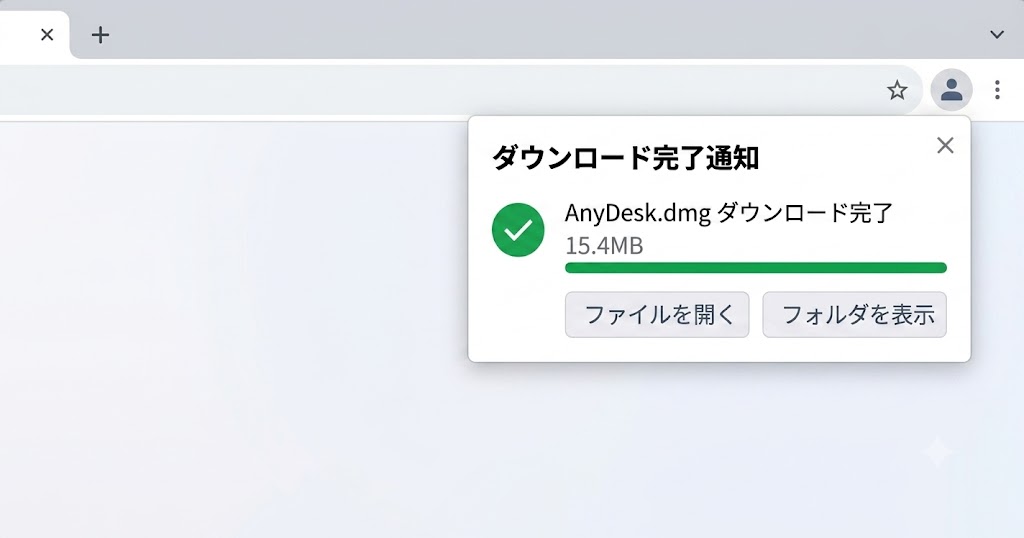
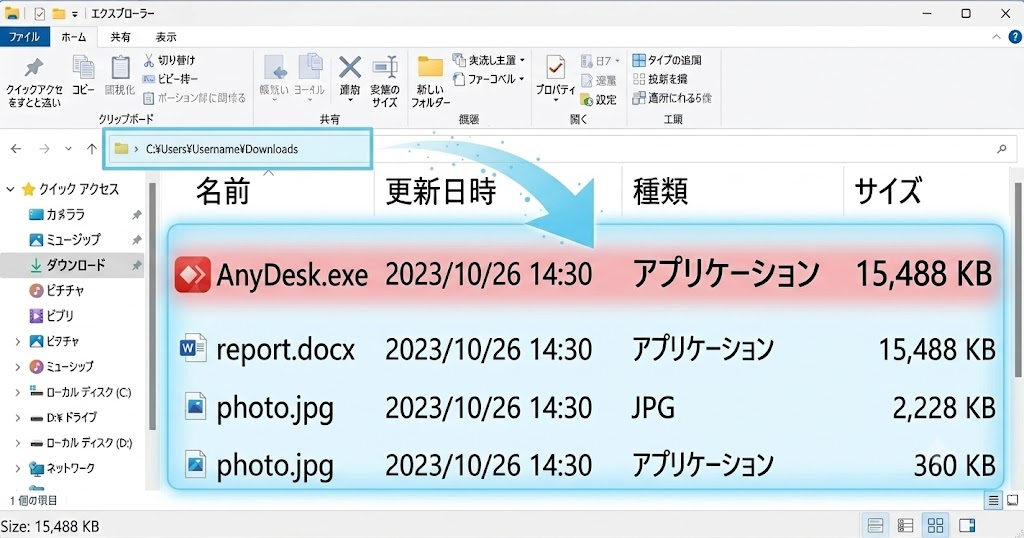
画面右上に表示される 「AnyDesk.exe」 をクリックして開きます。
- 💡 ファイルが見つからない場合: キーボードの「Windowsキー」を押しながら「Eキー」を押してエクスプローラーを開き、「ダウンロード」フォルダの中にある
AnyDesk.exeをダブルクリックしてください。
STEP 6:セキュリティ警告が出たら「許可」する(※表示された場合のみ)
お使いのパソコンのセキュリティ設定によっては、アクセス許可を求める青い画面が表示されることがあります。
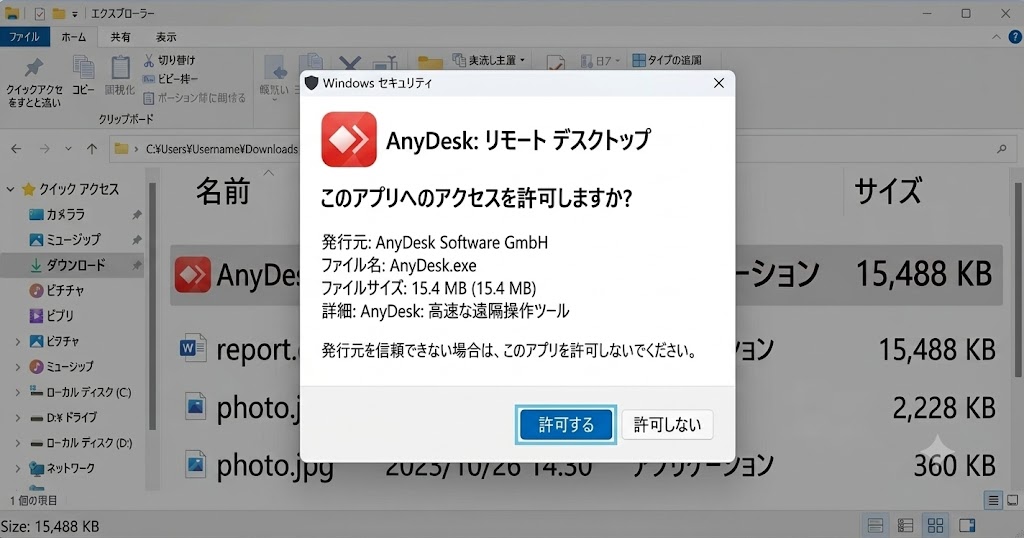
- この画面が表示された場合は、左下の 「許可」 ボタンをクリックしてください。
STEP 7:「あなたのアドレス(数字)」を電話で伝える
AnyDeskが起動すると、画面上に数字が表示されます。
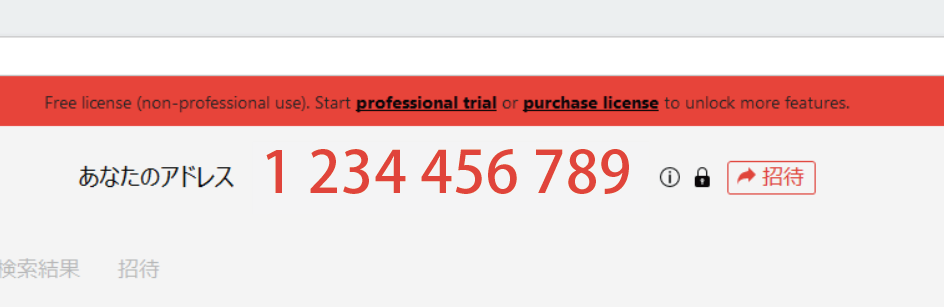
画面中央上部に大きく表示されている 「あなたのアドレス」(9桁〜10桁の数字) を、オペレーターにそのままお伝えください。(例:1 186 652 381 など)
STEP 8:接続要求を「承諾」する
オペレーターが接続を開始すると、お客様の画面に「セッションリクエスト」という小さなウィンドウが表示されます。
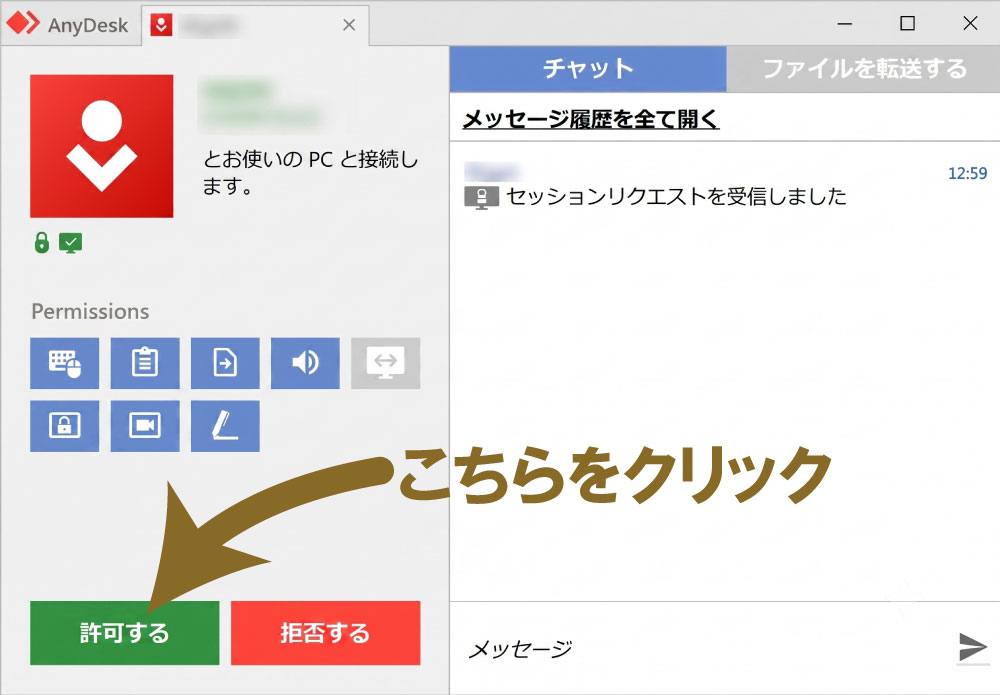
- 画面に表示される緑色の 「承諾」 ボタンをクリックしてください。
- ※「承諾」ボタンが複数ある場合は、「上の方の緑色のボタン」 をクリックしてください。
🔔 オペレーターからのお願い(遠隔操作中のご注意)
🛑 パソコンの操作はそのままにしてください こちらで遠隔操作を行っている間は、パソコンの操作(マウスやキーボードの入力など)を行わず、そのままでお待ちください。 お客様がマウスを動かしてしまうと、操作が衝突してサポート作業が中断してしまう場合があります。
🔒 サポート終了後の手順(後片付け)
サポートが完了し、接続が切断された後は、以下の手順でアプリの処理と片付けを行ってください。安全性のために必ず実施をお願いいたします。
① インストール確認ダイアログで「いいえ」を選ぶ
遠隔サポート終了時、画面に「AnyDeskを手に入れますか?(インストールしますか?)」という案内画面が表示されることがあります。
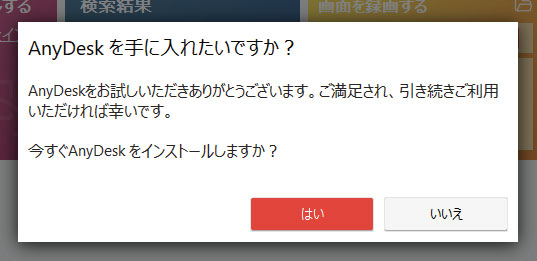
今回は一時的なサポートとしての利用ですので、「いいえ」 をクリックして閉じてください。
② ダウンロードしたファイルの削除
今回のサポートで使用した実行ファイル(AnyDesk.exe)は、不要になりましたので削除してください。
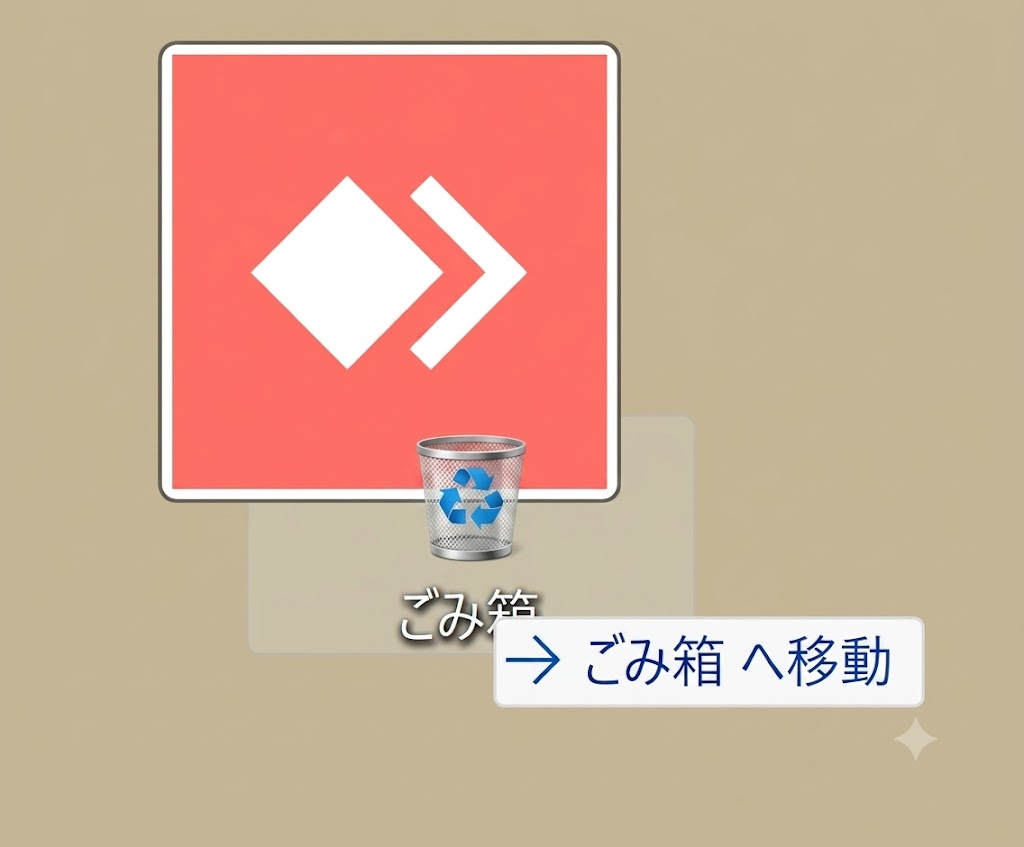
- エクスプローラーから「ダウンロード」フォルダを開きます。
- 中にある
AnyDesk.exeを右クリックし、「削除(ゴミ箱マーク)」 をクリックして完全に削除してください。 - これにより、次回以降お客様の許可なく遠隔接続される心配は一切ございません。安心してご利用ください。
以上が、リモートサポートの接続および終了の手順となります。
ご不明な点がございましたら、お電話口のオペレーターまでお気軽にお尋ねください。